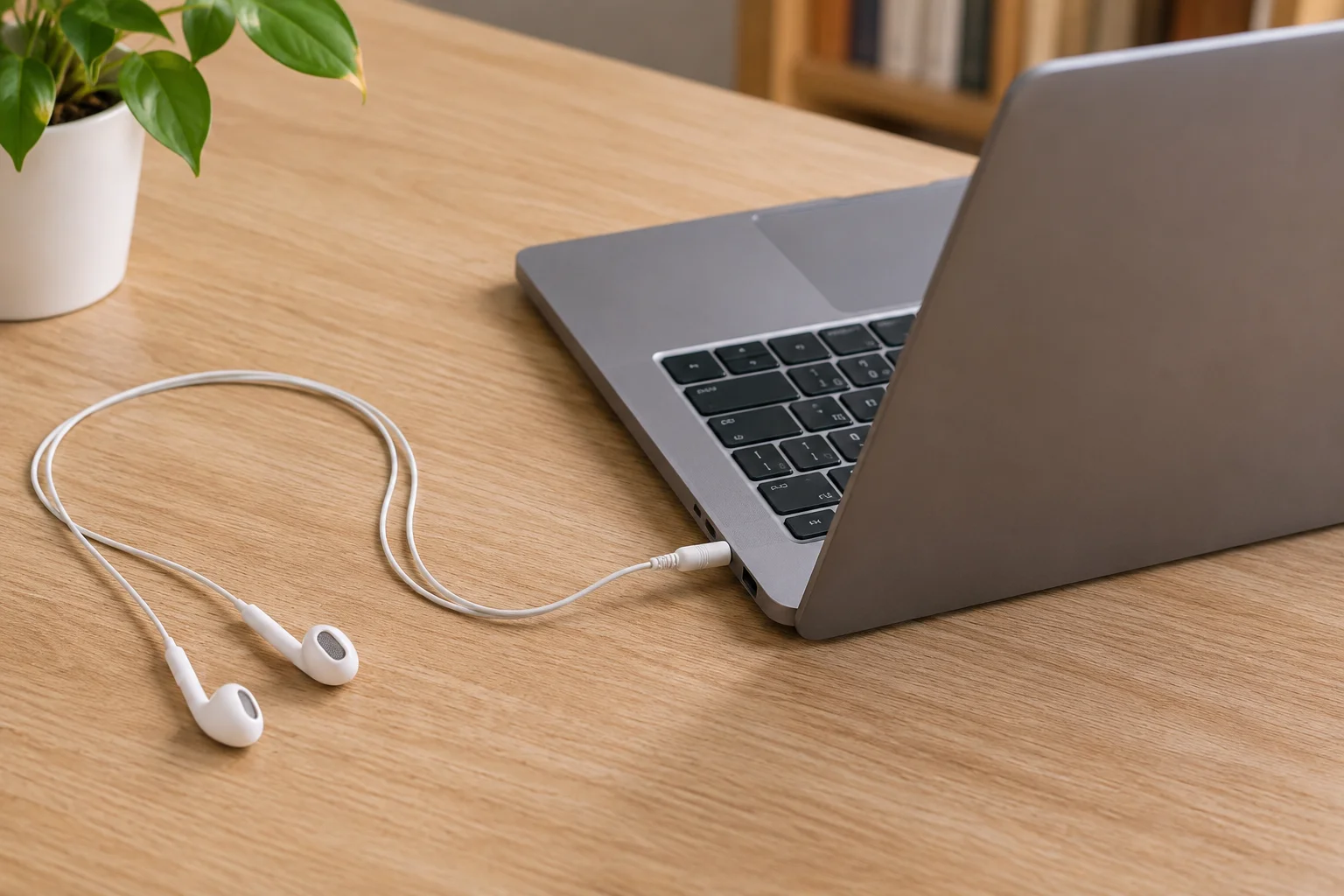
怎样选择合适的清晰度
清晰度要结合屏幕大小和内容选择。手机看人物访谈,可先试720p或1080p;电脑全屏看课程、图表或操作演示,则要检查小字能否读清。暂停在有文字的画面,观察笔画边缘和相邻线条是否粘连,再提高一档比较。如果细节没有明显变化,可以保留较低档位,减少数据消耗。
相同分辨率的画面也可能有差别。找一段有人物移动、树叶或水面的内容,观察运动中是否出现块状色斑、轮廓破碎或细节消失。这些现象可能与压缩和码率有关,提高标称分辨率未必能解决。若几个档位看起来差别很小,可选择主体清楚且播放稳定的一档。
教学视频中的文字和外挂字幕需要分别处理。字幕太小,可调整字号、背景或描边;画面内的小字则需提高有效清晰度或放大观看。切换横屏后,检查字幕是否挡住按钮或图表标注。若重要信息被裁切,先关闭铺满屏幕或裁切显示,再调整窗口大小。
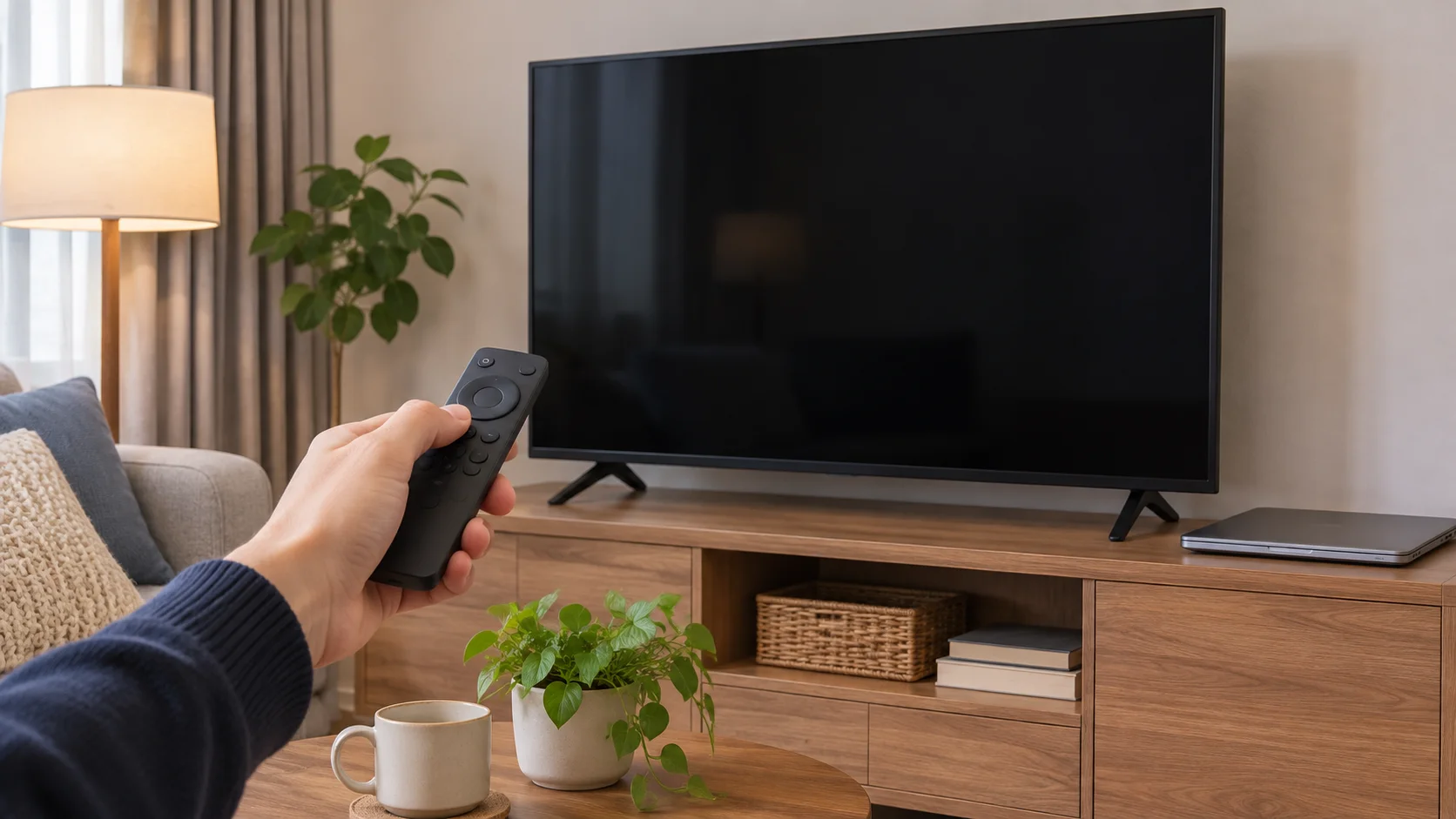 怎样选择合适的清晰度 · 电视前准备遥控器与笔记本电脑的复核环境
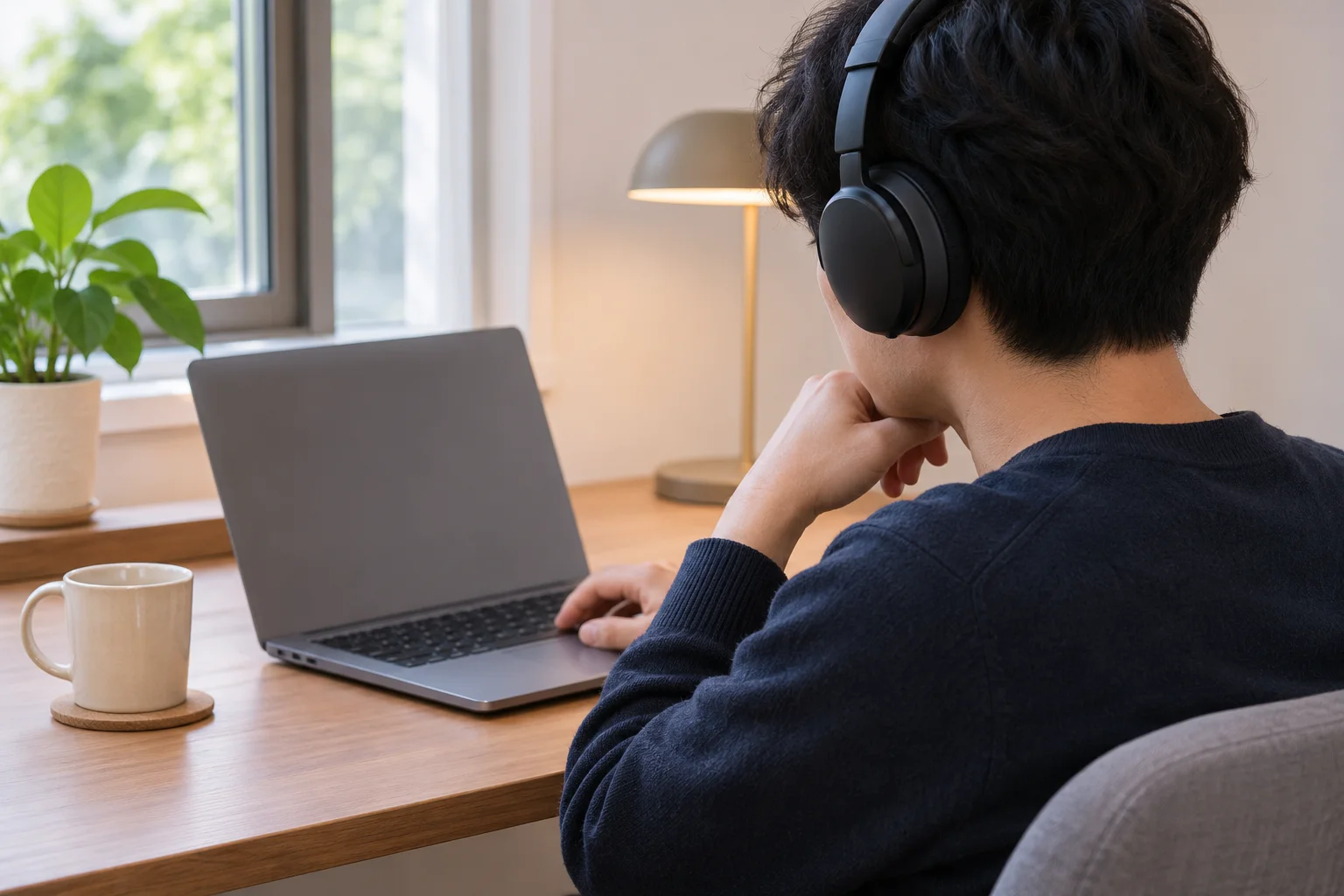 怎样选择合适的清晰度 · 戴耳机在电脑前核听对白的人
 播放卡顿时先检查什么 · 连接电脑的移动硬盘与整齐展开的数据线
播放卡顿时先检查什么
先区分等待加载和画面掉帧。出现转圈、播放进度停住时,检查数据加载情况;声音连续但画面不顺时,还要考虑设备解码能力或后台负载。将同一片段降低一档画质重播。如果等待明显减少,当前传输条件可能不足以持续支持原档位,可保留较低画质继续观察。
暂停大文件下载、云端同步或其他设备上的高画质播放,再重播刚才的片段。使用无线网络时,可移到靠近路由器的位置对照;条件允许,也可换有线连接比较。测试时保持视频和清晰度一致,避免把内容或画质变化误认为网络改善。
降低画质后仍掉帧,可关闭不必要的标签页和后台应用;设备明显发热时,暂停播放,待温度下降后再试。问题持续时,可尝试更新播放器或浏览器,也可换一个受支持的播放环境播放同一视频。若只有固定片段异常、其他内容正常,应进一步检查片源,暂时保留设备设置。
实践建议
可保留一段含人物移动、小字和字幕的短片,更换设备或网络后用它对照播放效果,并记下能稳定使用的清晰度档位。使用移动数据时,提高画质前先查看应用的流量提示;长时间观看后,也可核对实际用量。